モコパターでできること
練習モード
1球ごとに、グリーンで転がる距離と出球の向きを読み上げます。目標の距離を決めると、目標との差も言います。
ラウンドモード
9ホールを1球ずつ打ち、カップまでの残りの距離から合計のパット数を出します。続けて18ホールまで回れ、ベスト3の記録が残ります。
グリーンの速さを選べる
ふだん回るコースに合わせて、グリーンの速さ(フィート)を選べます。同じ強さでも、速いグリーンほど遠くまで転がります。
距離は打ち出しの速さから出した目安です。グリーンの傾きや芝目は入っていません。
モコパターの使い方
はじめての方は、この順番で準備してください。
用意するもの
- パターマット家にあるふつうのマット
- スマホiPhone でも Android でも
- 三脚とアームスマホをマットの真上に付ける
- ボール白か、黄・オレンジ・赤などの濃い色
- クッションマットの先で、転がった球を止める
- A4のコピー用紙 1枚はじめに距離の物差しにする
置き方(右打ちの場合)
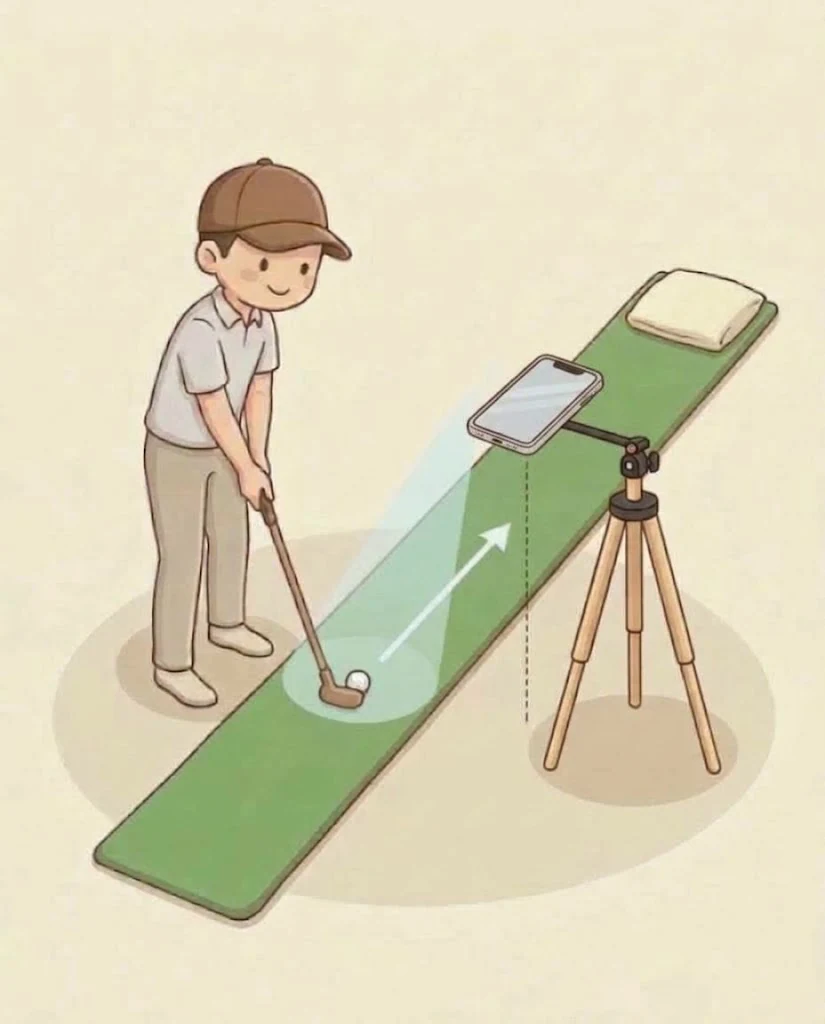 クッション画面を上に。上の端を打つ方向へ高さ 50〜100cm
打つ人は、マットをはさんで三脚の反対側に立ちます。左打ちの人は、左右を反対にしてください。
- 1
スマホをマットの真上に付ける
三脚をマットの横に立て、アームでスマホをマットの上 50〜100cm に付けます。画面を上に向けて寝かせ、上の端を打つ方向に向けます。斜めから撮ると、距離や向きがずれやすくなります。
- 2
モコパターを開く
ダウンロードや登録はいりません。はじめて開いたときに出る説明は、読んだら「はじめる」を押します。
- 3
練習のしかたと設定を選んで「スタート」
「練習モード」か「ラウンドモード」を選び、打ち方(右打ち・左打ち)を選びます。グリーンの速さは、迷ったらそのままでかまいません。
- 4
カメラを「許可」する
はじめての時だけ、カメラを使ってよいか聞かれるので「許可」を押します。
- 5
A4の紙で測る(はじめの1回だけ)
画面に点線の枠が出たら、そこにA4の紙を置きます。「A4の測定が完了しました」と聞こえたら、紙をどけてください。次からは測らずに始まります。
- 6
ボールを置いて打つ
画面の枠の中にボールを置きます。緑の丸が付いて「準備完了」と聞こえたら打ちます。転がる音のあと、何m転がったかを読み上げます。
モコスイングの使い方
開くと、トップ画面に4つのボタンが並びます。
チェック
スマホの中のスイング動画を選び、コマ送りで見ながら線を引きます。
撮影
その場でカメラを開いて撮り、そのままチェックできます。
比較
2本の動画を並べて、前と今、お手本と自分などを比べます。
遅れて再生
打ってから数秒遅れで映像が流れるので、打ってすぐ自分のスイングを見返せます。
困ったとき
カメラが映らない
カメラを「許可しない」にした可能性があります。iPhone は「設定」→「Safari」→「カメラ」を「許可」に、Android は Chrome のアドレスの左のマーク →「権限」でカメラを許可してから、開き直してください。
ボールに緑の丸が付かない
アプリを開いたときにもう置いてあったボールには反応しません。一度ボールを持ち上げて、置き直してください。部屋を明るくすると見つけやすくなります。
距離がおかしい気がする
カメラの位置を変えたときは、練習中の画面の「A4測定完了」のボタンを押して、A4の紙で測り直してください。
声や音が聞こえない
スマホの音量を上げてください。iPhone は、横のスイッチの消音(マナーモード)も外してください。
画面が横に回ってしまう
モコパターの設定の「全画面」をオンにしてください。
ホーム画面に追加するには
iPhone(Safari)は下の共有ボタン →「ホーム画面に追加」。Android(Chrome)は右上の︙ →「ホーム画面に追加」または「アプリをインストール」。アプリを開いた状態で追加してください。
安心して使えるように
映像は、スマホの外に出ません
- ・カメラの映像や動画は、スマホの中だけで調べます。どこにも送りません。
- ・練習の記録や設定は、スマホのブラウザの中だけに残ります。
- ・名前やメールアドレスなどの登録はありません。